目次
AI-HTMLメールとは(機能概要)
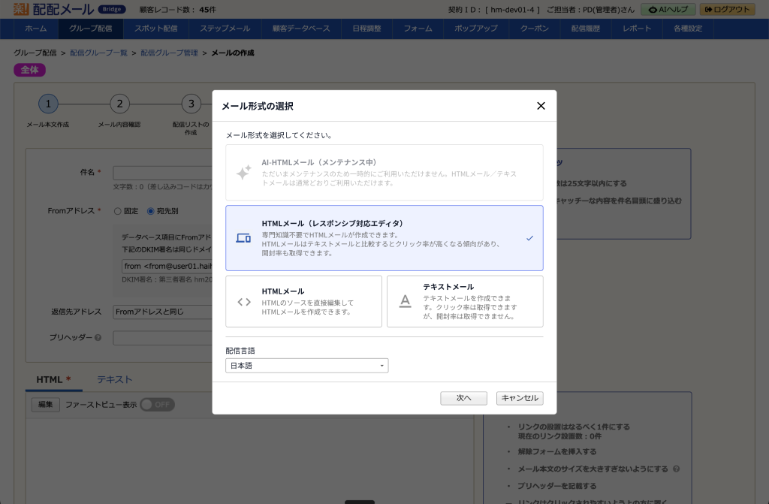
既存のメール作成機能は変わりません。メール形式の選択に「AI-HTMLメール」という選択肢が1つ増える形です。URL・PDFから要点を抽出し、配信目的に応じたメール案を3案生成。採用した案はHTMLエディタに引き継いで、通常どおり編集・配信できます。
操作イメージ動画
ご利用にあたって(提供対象・制限事項)
| 項目 | 内容 |
|---|---|
| 提供対象 | 配配メール Bridge をご契約のお客様 (β版として先行提供) |
| ご利用回数 | 1アカウントあたり 月20回まで生成可能 (毎月1日にリセット) |
| 回数・データの共有 | 利用回数・製品マスタ・署名は、同一アカウント内の全ユーザーで共有されます |
| ご利用いただけるユーザー | 通常のメール作成をご利用いただけるユーザーであればどなたでも利用可能です |
| 入力ソース | サイトURL(2つまで)または 製品資料PDF(1ファイル10MBまで、最大2ファイルまで)組み合わせて最大4つまで登録できます。 |
| 配信目的 | 8種類からお選びいただけます(順次追加予定) |
| 生成される言語 | 日本語のみ対応 (文字コードはご契約により異なります。次項参照) |
対応言語・文字コードについて
本機能は日本語のみに対応しています(中国語・韓国語などには対応していません)。
生成・配信される文字コードは、既存の多言語オプションのご契約有無によって異なります。
| ご契約 | 文字コード | 表示への影響 |
|---|---|---|
| 多言語オプション あり | UTF-8 | 制限なく表示できます(絵文字・機種依存文字も表示可) |
| 多言語オプション なし | 日本語(ISO-2022-JP) | 標準的な日本語は正常に表示されます。絵文字や機種依存文字(丸数字①②、はしご高「髙」等)は「?」などに文字化けする場合があります |
配信目的について
生成時に「配信目的」を選択します。目的に応じて、テンプレートやCTA(誘導ボタン)が変わります。
| 1 | 製品紹介 |
|---|---|
| 2 | 商談・アポ獲得 |
| 3 | コンテンツ配信 |
| 4 | お役立ち資料メール |
| 5 | 事例紹介・実績訴求 |
| 6 | セミナー・ウェビナー集客 |
| 7 | 展示会御礼メール |
| 8 | 展示会・イベント集客 |
※ 上記以外の目的は、画面上で「今後追加予定」として非活性で表示されます。
<新規モード>URL・PDFから作成する
URL・PDFを取り込んで新規に作成する流れです。以下の手順で進みます。
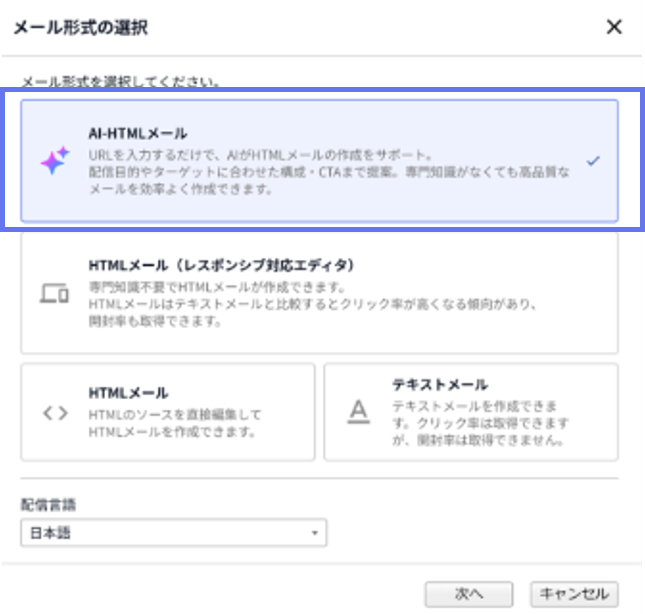
1. メール形式で「AI-HTMLメール」を選択(起動)
既存の「メール作成」で、メール形式の選択に「AI-HTMLメール」が追加されます。選択すると、AI-HTMLメールの作成画面が起動します。
※ご注意
メール形式の選択肢にある「AI-HTMLメール」は、Bridgeプランをご契約中の企業様のみ表示されます。 その他のプランをご契約の場合は従来の選択画面が表示され、「AI-HTMLメール」は表示されませんのであらかじめご了承ください。
2. 初回ガイド(オンボーディング)
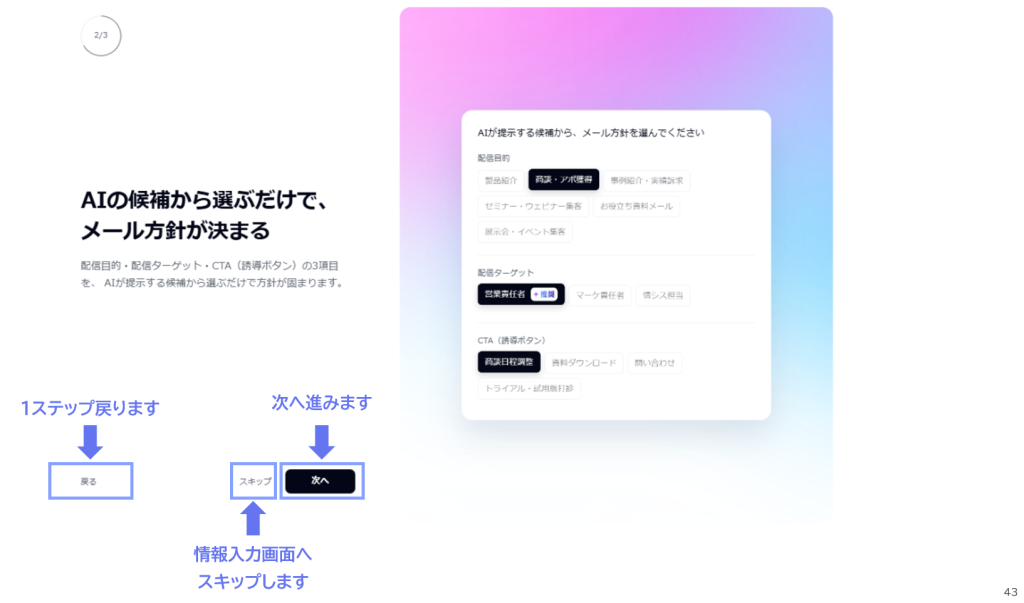
初回利用時は、使い方を3ステップでご案内します。ガイドは「スキップ」して進めることもできます。
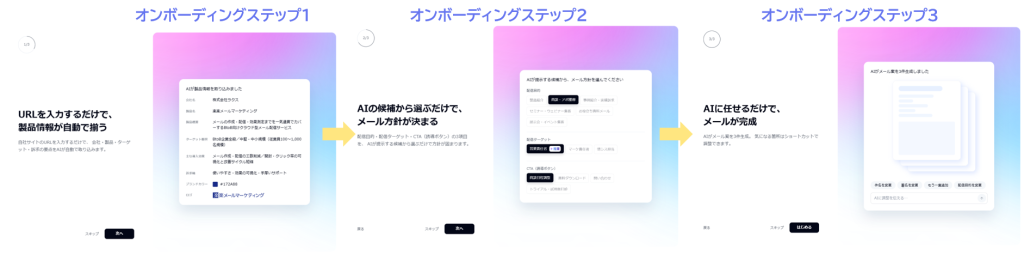
3. 製品情報の取り込み~メールの生成・エディタ反映
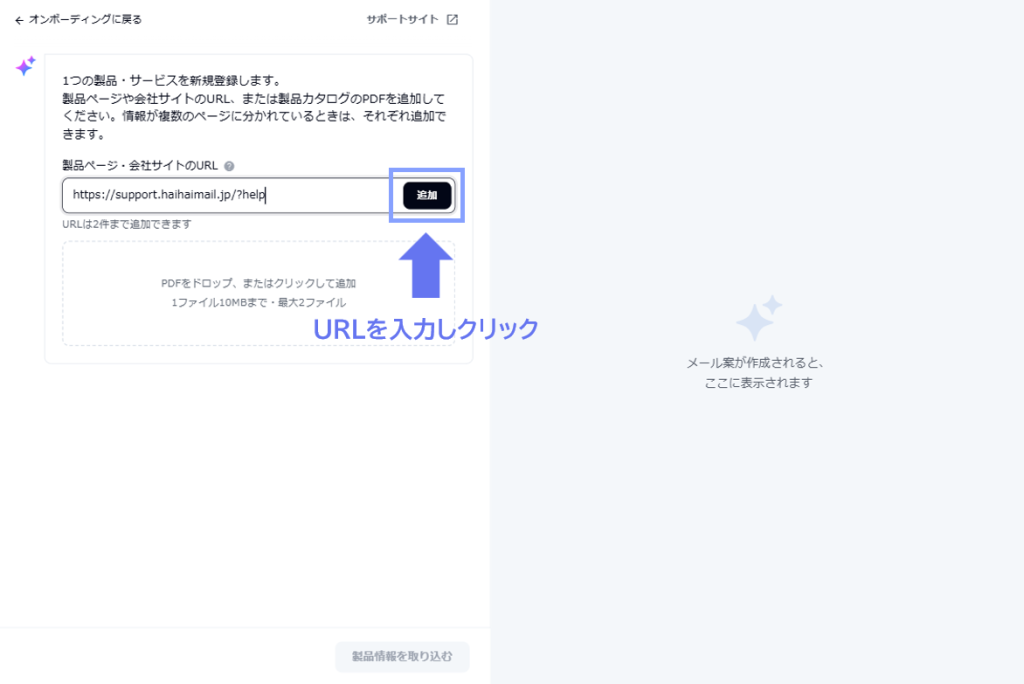
自社サイトのURLを入力、製品資料のPDFをアップロードし、「製品情報を取り込む」を押すと、AIが会社・製品情報を抽出します。入力はURLを2つ、PDFを2ファイルまで指定できます。※1回の取り込みで送れるPDFの合計サイズは20MBまでとなります。
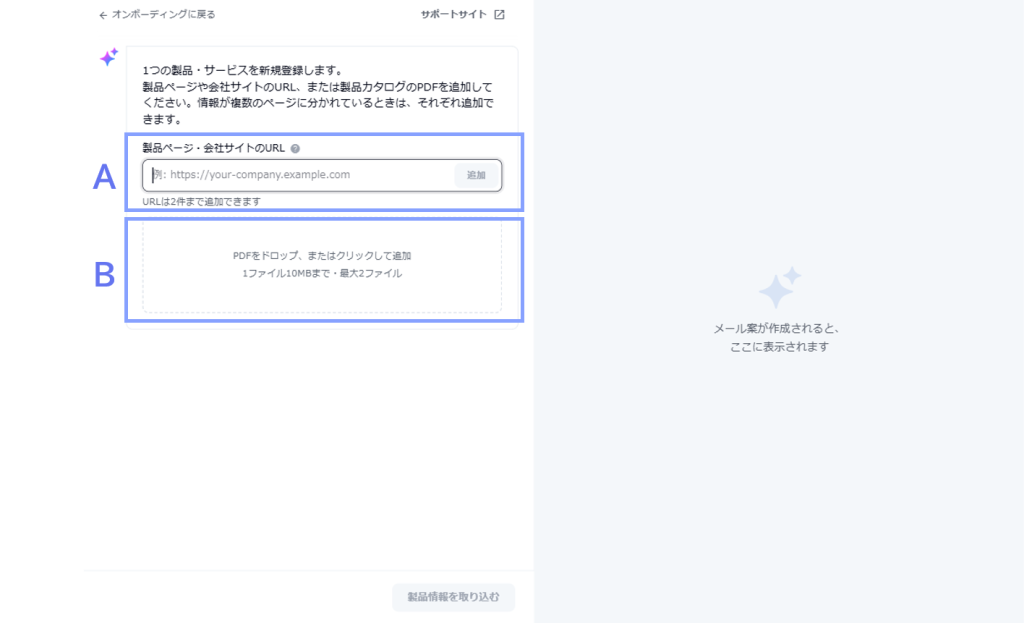
| A欄 | B欄 |
|---|---|
| 製品ページ・会社サイトのURL追加 | 製品資料などのファイルをアップロード |
| URLは2件まで追加できます。 | ファイル形式はPDFのみとなります。1ファイル10MBまで、最大2ファイルアップロードできます。 |
取り込みに失敗した場合のメッセージ
情報の取り込みに失敗し、エラーメッセージが表示された場合は、以下の内容をご確認のうえ、再度URLの追加やファイルのアップロードをお試しください。
・URL:「URLから情報を取り込めませんでした。アクセス可能な公開ページのURLかご確認のうえ、再度お試しください。」
・PDF:「PDFから情報を取り込めませんでした。テキストが含まれるPDFかご確認のうえ、再度お試しください。」
・PDF容量超過:「ファイル『◯◯』のサイズが上限(◯MB)を超えています。サイズを縮小してから再度アップロードしてください。」
情報取り込みの流れ
1.メール案作成のための、製品情報URL追加ステップ。
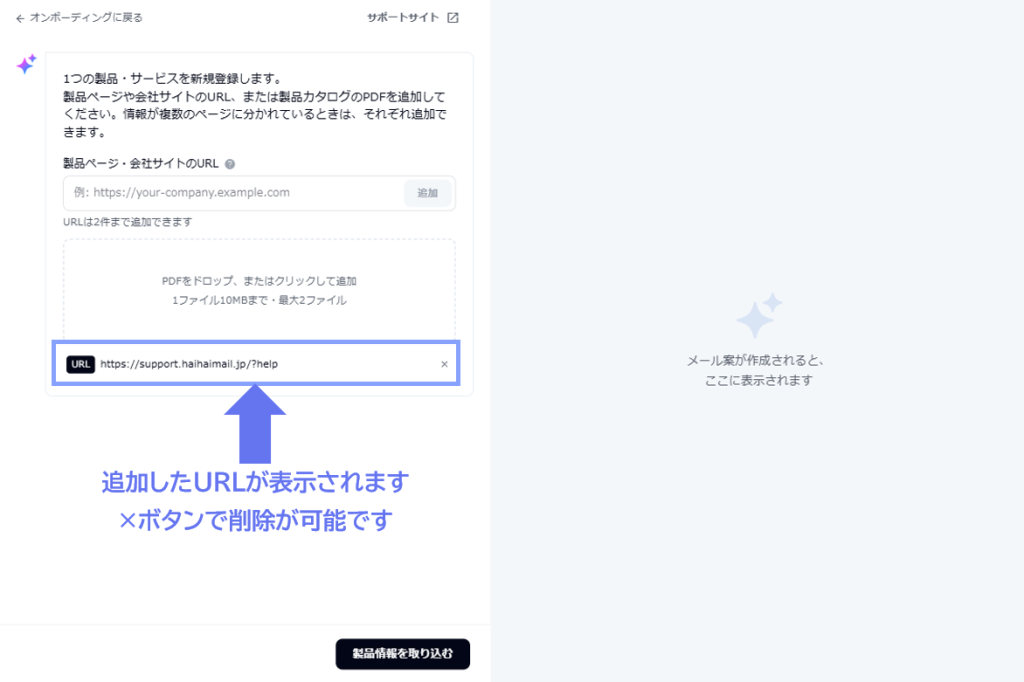
2.追加されたURLは一覧表示されます。リストから削除するには、右端の「×」アイコンをクリックします。
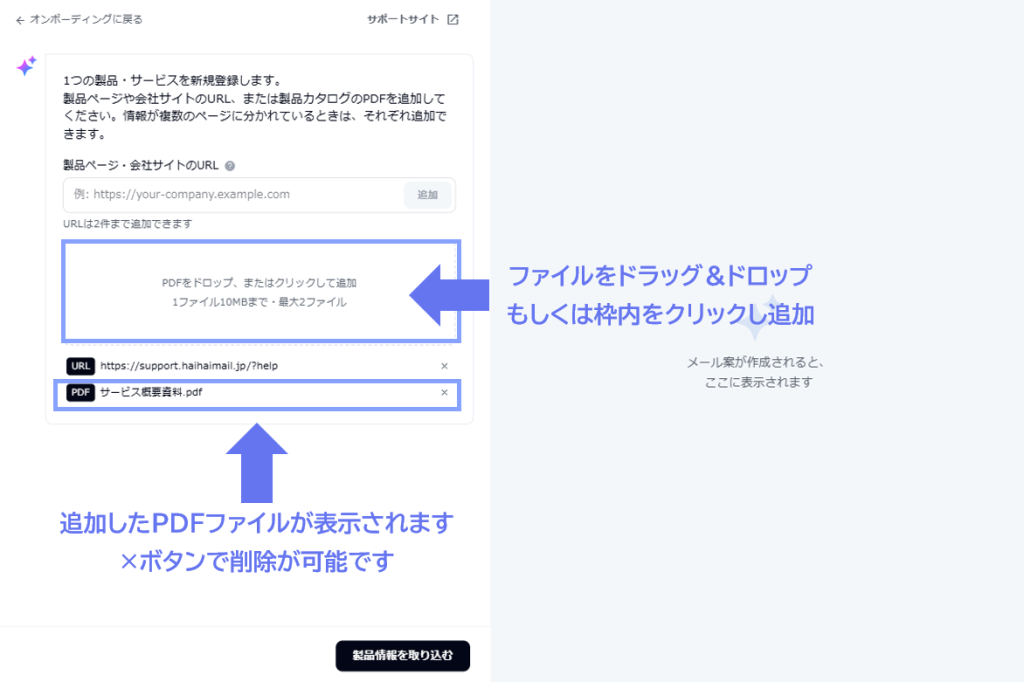
3.PDFファイルを追加する
3-1.アップロード領域を直接クリックするか、PDFファイルをドラッグ&ドロップして追加します。
3-2.追加されたファイルがリストに表示されます(不要な場合は右端の「×」アイコンで削除可能)。
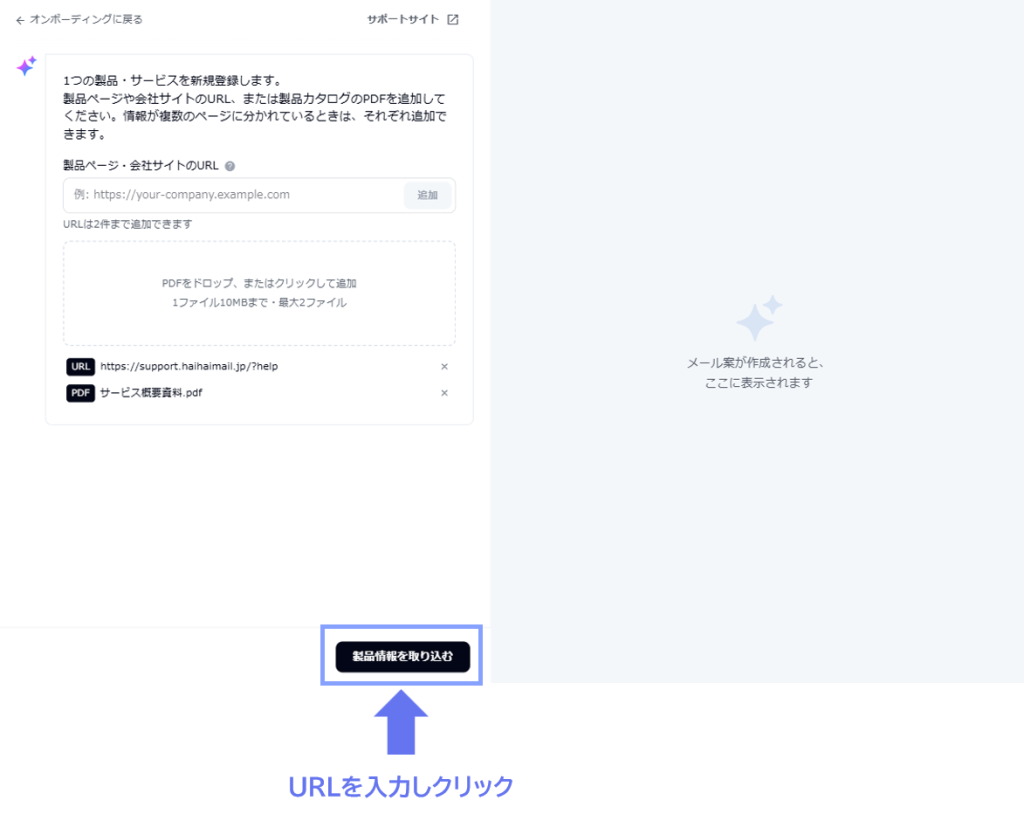
4.情報の登録後、「製品情報を取り込む」をクリックします
(※URL・PDFはどちらか一方のみの登録でも進められます)。
製品情報の確認・修正
抽出された会社名・製品名・概要・ターゲット・訴求軸などを確認し、必要に応じて修正します。
※ この画面での修正はお客様ご自身の入力操作です(AIによる再生成は行われません)。
配信方針の選択
製品情報をもとに、AIが提示する候補から、配信目的・ターゲット・CTAをそれぞれお選びください。なお、配信目的はご選択いただく必要がございます。未選択のままでは「メール案を生成する」に進めませんのでご注意ください。
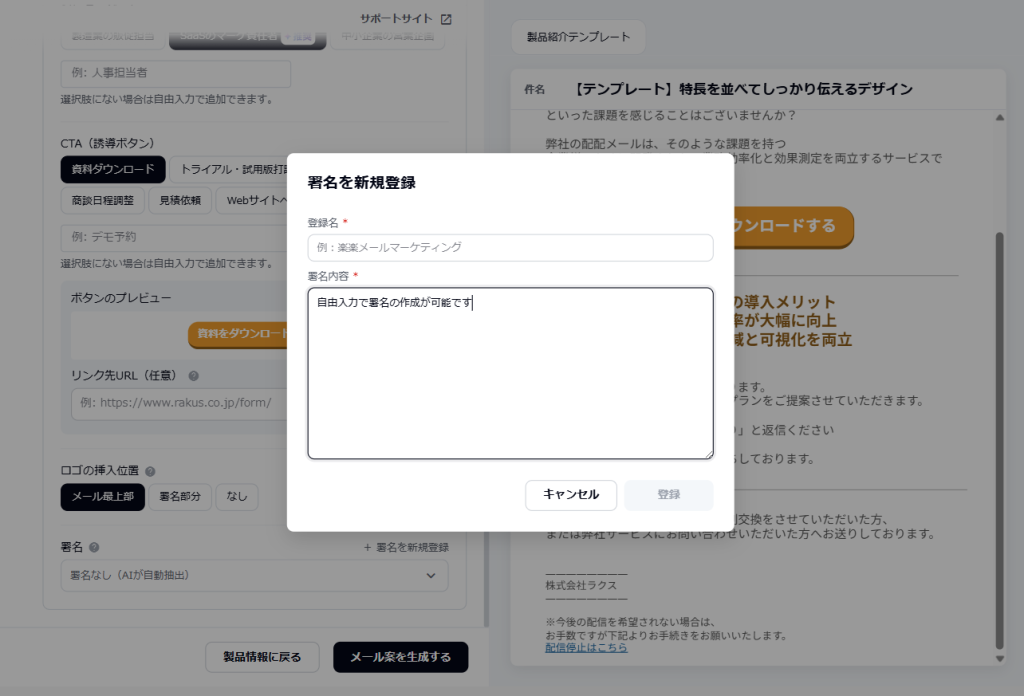
・手動で署名を追加したい場合
「+ 署名を新規登録」ボタンより、手動で独自の署名を作成し、追加することができます。
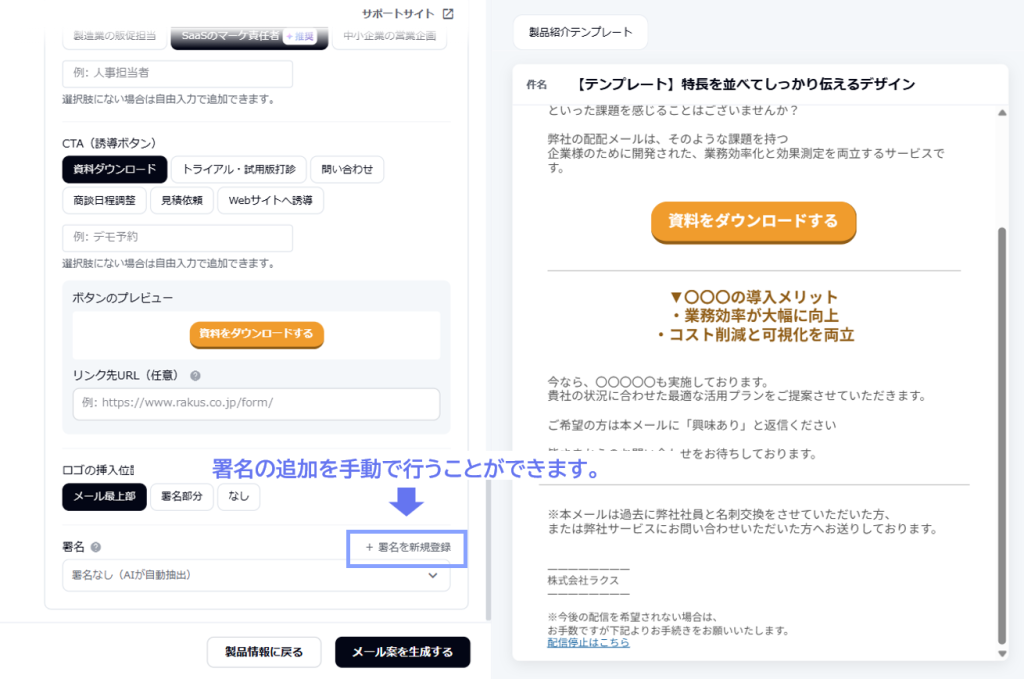
一度新規登録した署名は保存され、次回以降に他のメールを作成する際も「AI-HTML」内で繰り返しご利用いただけます。
メール3案の生成・プレビューと解説
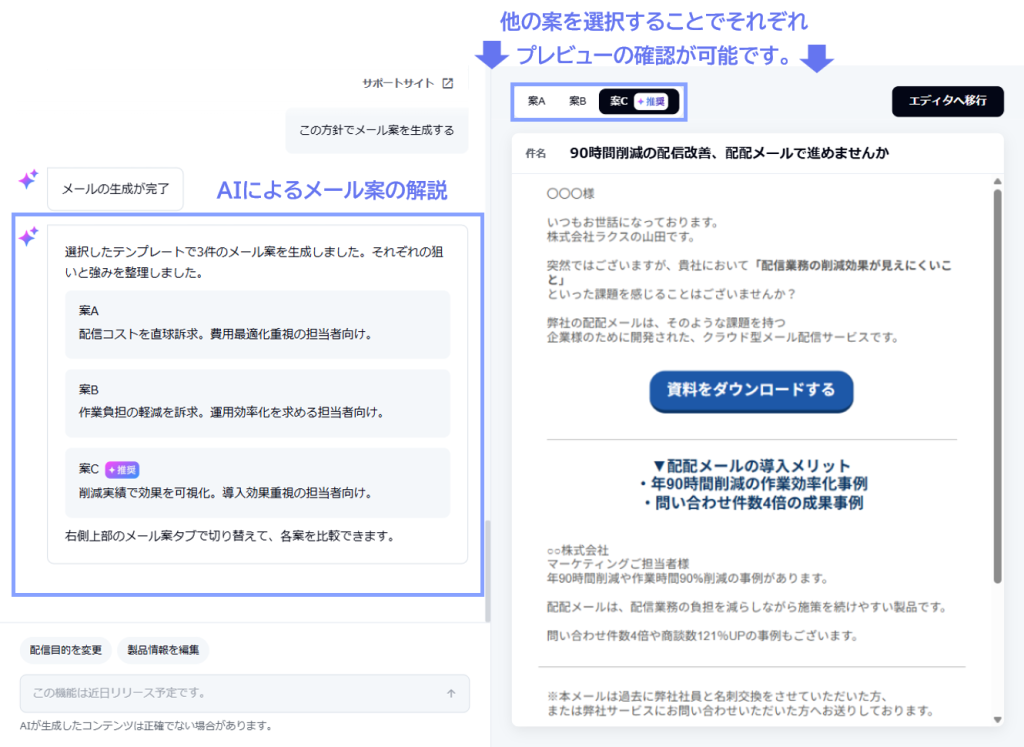
選択した方針に基づき、訴求切り口の異なる3パターンのHTMLメールを同時に生成・プレビューします。
プレビュー上部のメニューからいつでも3つの案を切り替えて見比べることが可能です。また、各案にはそれぞれの作成意図を示す「狙い」の解説が表示されているため、最適な案をスムーズにお選びいただけます。
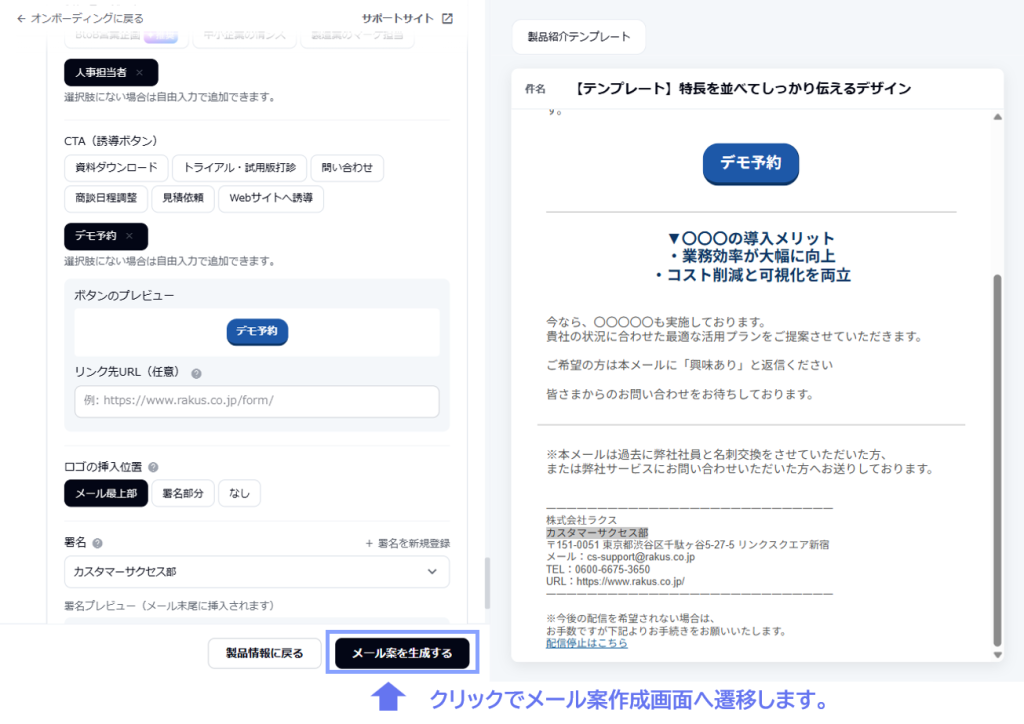
1.「メール案を生成する」をクリックするとメール案作成画面へ遷移します。
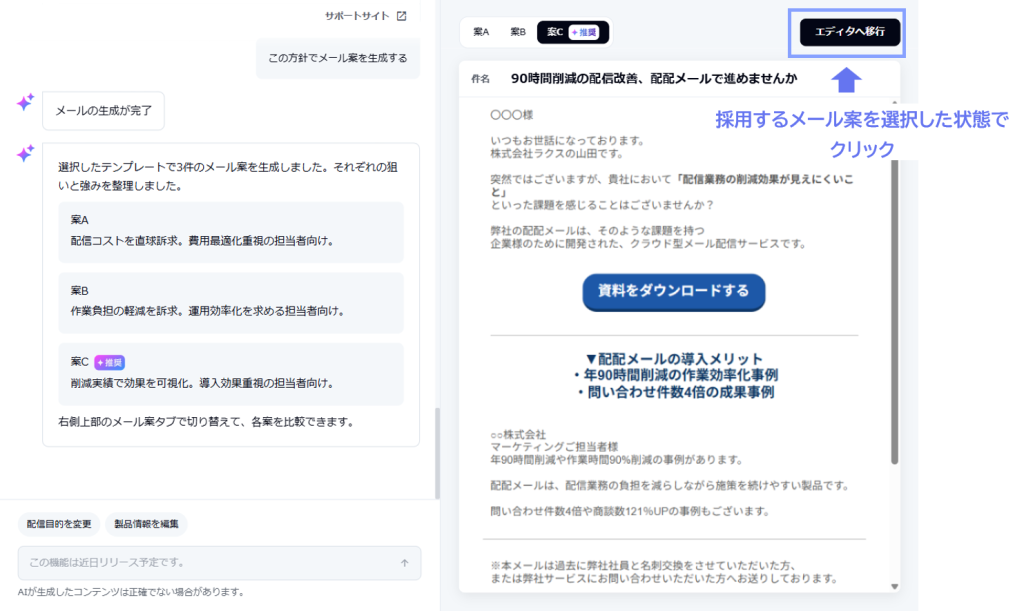
2.生成された3つのメール案(案A・案B・案C)の解説を確認し、上部タブでプレビューを切り替えて比較・選択できます。
確定 → HTMLエディタへ反映
採用するメール案を選択した状態で「エディタへ移行」ボタンをクリックすると、選択した内容がHTMLエディタ(楽楽メールマーケティング管理画面)へ反映されます。反映後は、通常どおり編集や配信を行っていただけます。
1.採用するメール案を選択した状態で、画面右上の「エディタへ移行」をクリックします。
2.確認ダイアログが表示されるので、内容を確認して再度「エディタへ移行」をクリックします。
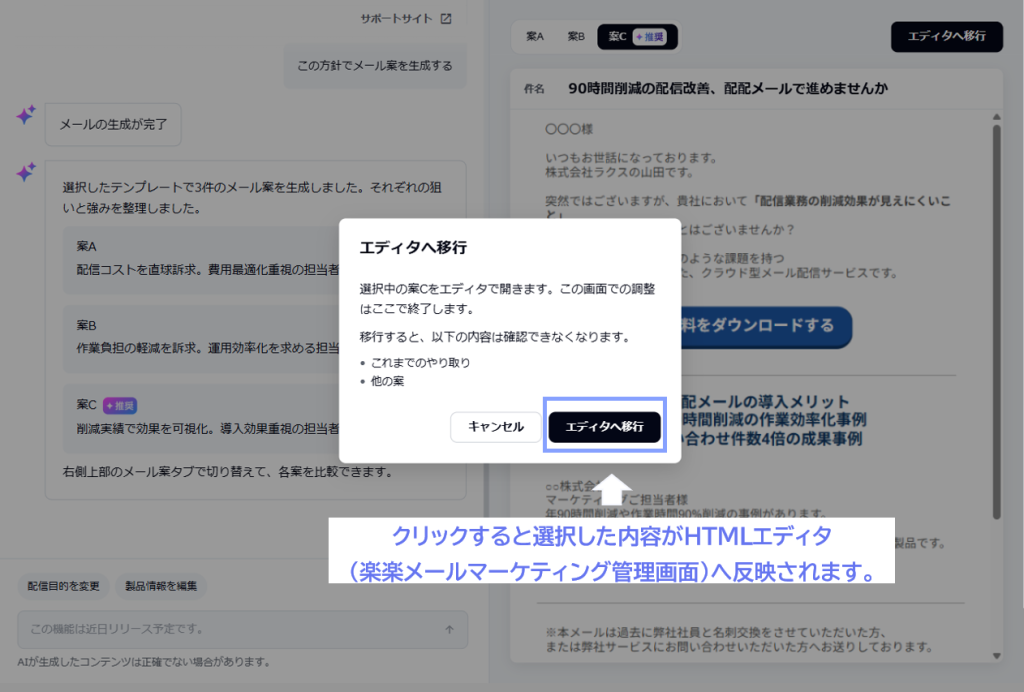
3.選択した内容がHTMLエディタ(楽楽メールマーケティング管理画面)へ反映され、通常通りの編集・配信が可能になります。
なお、HTMLエディタの詳しい操作手順につきましては、「HTMLメール」のページをご覧ください。
<既存モード>製品マスタから作成する
「既存モード」は、あらかじめ登録されている製品マスタを選択してメールを作成するモードです。
操作手順
1.「メール作成」画面で[AI-HTMLメール]を選択する
楽楽メールマーケティング管理画面内の「メール作成」を開き、メール形式の選択で [AI-HTMLメール] を選択します。(新規モードと同じ手順で起動します)。
2. 使用する製品を選択する
既存モードのホーム画面が表示されます。(過去に生成を行ったメールが登録済みの製品としてマスタ一覧に表示されます)
利用したい製品を選択すると、メールの作成が始まります。
URLの入力やPDFファイルの読み込みに代わり、登録済みの製品マスタから対象の製品を選ぶだけで簡単に作成を開始できます。製品選択後の操作につきましては、新規モードの「 製品情報の確認」以降と同じ手順となります。
また、「製品を新規登録」ボタンから新しい製品情報を直接入力してメールを作成することも可能です。ボタンをクリックした後の操作につきましては、新規モードの「情報取り込みの流れ」以降と同じ手順となります。
なお、登録した製品情報や署名はマスタとして保存され、次回以降も繰り返しご利用いただけます。
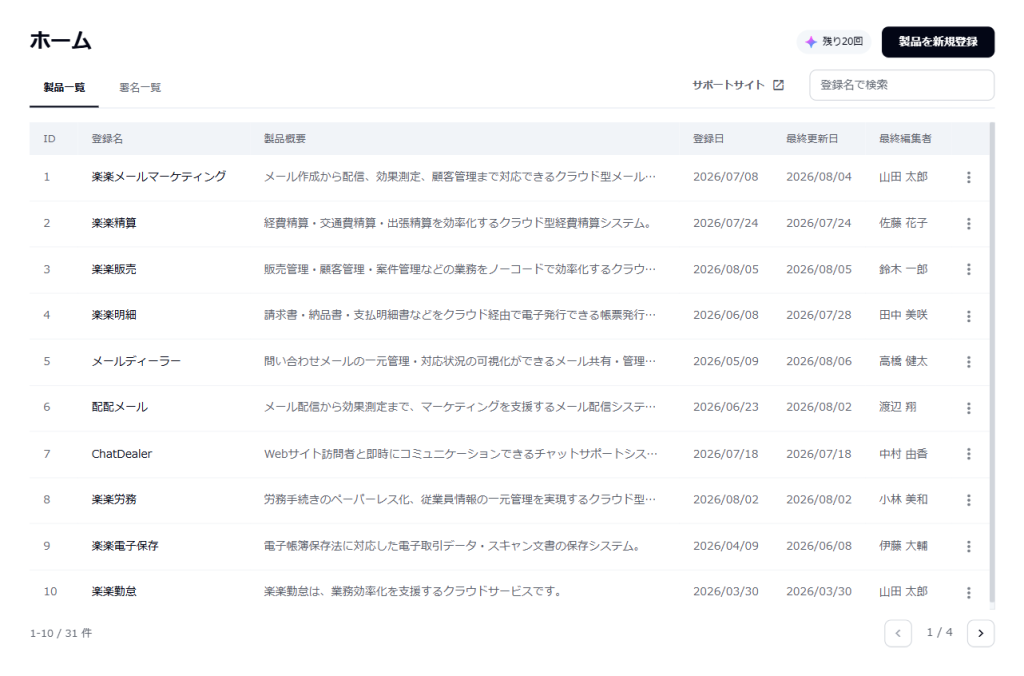
利用回数について(消費のタイミング・上限)
画面には残りのご利用回数が表示されます(製品一覧の右上など)。
上限は月20回で、毎月1日にリセットされます。
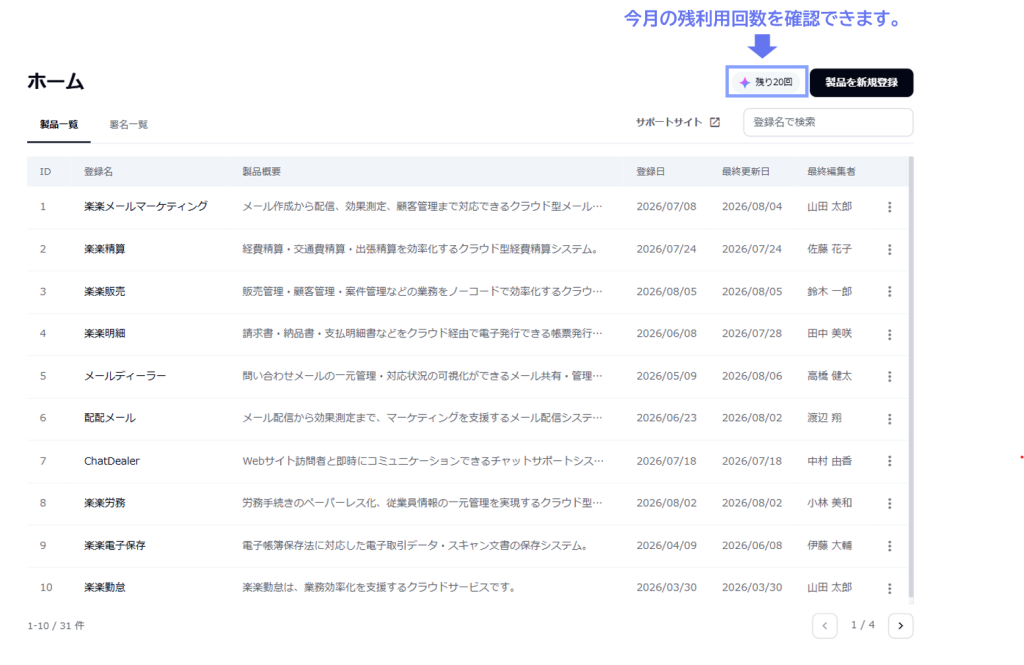
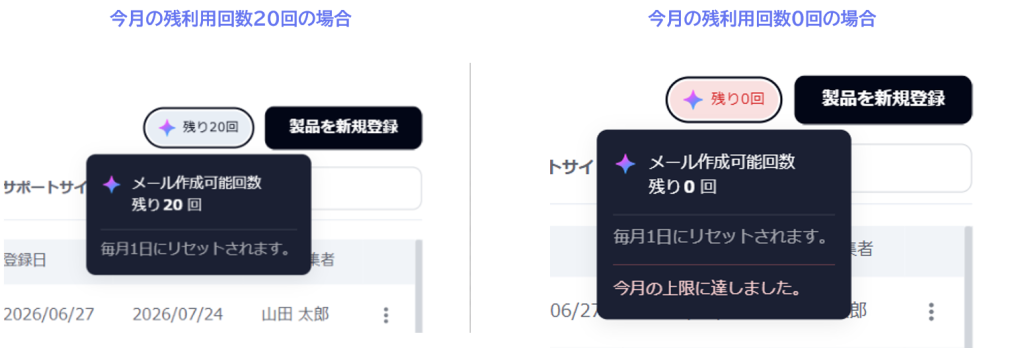
回数が減るタイミング
・メール生成の処理を開始した時点で1回消費されます(新規モード=製品情報の取り込みに進んだ時/既存モード=メール方針へ進んだ時)。
・一度開始すると、途中でやめても回数は戻りません。
・生成が失敗した場合も1回消費されます。
・プレビューの再表示では追加消費されません(消費は生成開始の1回のみ)。
上限に達した場合
上限に達すると、新たなメール作成を開始できません。画面には、上限到達・次回リセット日(毎月1日)・サポートへのご連絡のご案内が表示されます。上限の引き上げをご希望の場合は、サポートまでお問い合わせください。
お問い合わせ窓口:https://business.form-mailer.jp/fms/25dd3003226516
メンテナンス時の表示
障害などで一時的に停止する場合、メール形式の選択で「AI-HTMLメール」が非活性となり、「メンテナンス中」と表示されます。この間も、既存のHTMLメール・テキストメールは通常どおりご利用いただけます。
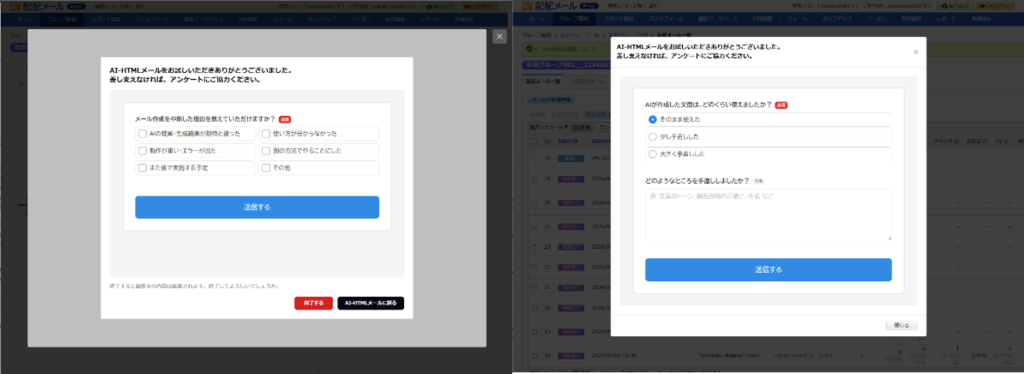
アンケート機能(サービス向上へのご協力のお願い)
本機能では、サービス品質の向上および機能改善を目的として、ご利用中の皆様にアンケートへのご協力をお願いする場合がございます。
実施期間について
アンケートの実施期間や一時中断につきましては、予告なく変更・調整される場合があります。
アンケートの種類
離脱時:画面を離れる際、離脱理由に関する選択式アンケートを表示します。
送信後:メール送信完了後、サービス満足度および自由記述形式のフィードバックアンケートを表示します。
表示頻度について アンケートは1度送信いただくと、同じブラウザ上では1日非表示となります(連続で表示されて操作の妨げになることはありません)。ただし、離脱時アンケートについては操作を中断して閉じるたびに表示されます。